


World Craft Dream Island
- Entwickler
- Pango Games
- Bewertung
- 8,8(basierend auf den letzten 6 Monaten)
- Stimmen
- 3416 Likes und 486 Dislikes
- Veröffentlicht
- Oktober 2026
- Spiel-Engine
- Externally hosted (iframe)
- Plattformen
- Browser (Desktop, Mobilgerät, Tablet), CrazyGames App (iOS, Android), App Store (iOS)
- Orientierung
- Querformat / Hochformat
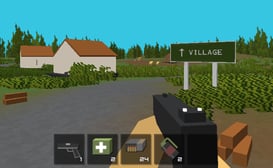
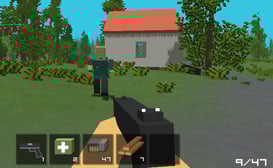
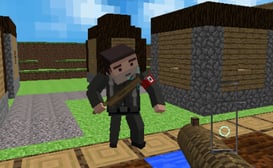
„World Craft Dream Island“ ist ein Sandbox-Abenteuer, in dem du die Welt Block für Block gestaltest. Sammle Holz und Stein, stelle nützliche Gegenstände her, baue dir ein Zuhause und erkunde eine Insel voller Tiere und Orte, die es zu entdecken gilt.
Wähle den Überlebensmodus, um Ressourcen zu sammeln und am Leben zu bleiben, oder den Kreativmodus, um nach Belieben zu bauen. Probier „SkyCubes“ und „One Cube“ aus, um eine ganz neue Baufordernis zu meistern. Reite auf Pferden, angle, passe deinen Charakter an und tritt von Spielern erstellten Multiplayer-Räumen bei, um gemeinsam zu erkunden und zu bauen.
Neue Spieler können Voyager durch ein interaktives Tutorial folgen. Nutze das Spielmenü, um deine Einzelspieler-Welt zu speichern und später dorthin zurückzukehren.
Desktop
WASD: Bewegen
Maus: Umherschauen
Linke Maustaste: Blöcke zerbrechen / Hauptaktion
Rechte Maustaste: Blöcke platzieren / verwenden
Leertaste: Springen; zweimal drücken, um den Flugmodus zu aktivieren bzw. zu deaktivieren, sofern der Modus dies zulässt
Umschalt: Beim Fliegen absinken; Umschalt oder Strg: Sprinten
E: Interagieren / verwenden; das ausgewählte Rezept im Handwerksbildschirm herstellen
F: Aufsteigen / Absteigen
I: Inventar und Handwerksmenü öffnen / schließen
1–9 oder Mausrad: Wähle einen Hotbar-Slot aus
C: Zwischen First-Person-, Rück- und Frontkamera-Ansicht wechseln (F5 funktioniert auch)
T: Multiplayer-Schnellchat öffnen; eine vorgefertigte Nachricht zum Senden auswählen
Esc: Chat schließen / Spielmenü öffnen
Handy und Tablet
Linker Joystick: Bewegen
Auf die Spielwelt ziehen: Umherschauen
Nutze die Bildschirmsteuerung für Springen, Laufen, Inventar und Aktionen
Tippe auf einen Gegenstand in der Hotbar, um ihn auszuwählen
Das Tutorial zeigt dir die erforderlichen Touch-Gesten an.